Manual do Sistema
Este manual explica cada tela do Painel Administrativo e o Formulário do Cliente, com prints reais de cada uma. Use o menu à esquerda (ou os links abaixo, no celular) pra pular direto pro que precisa. Clique em qualquer print pra ampliar.
Ir para:
🎬 Vídeo Tutorial
Uma apresentação em vídeo do sistema, do começo ao fim. Vale assistir antes de explorar o painel.
1. Cadastro da Empresa
Cada empresa cria sua própria conta em cadastro.html, informando os dados da loja e criando o primeiro usuário - que já entra como administrador.
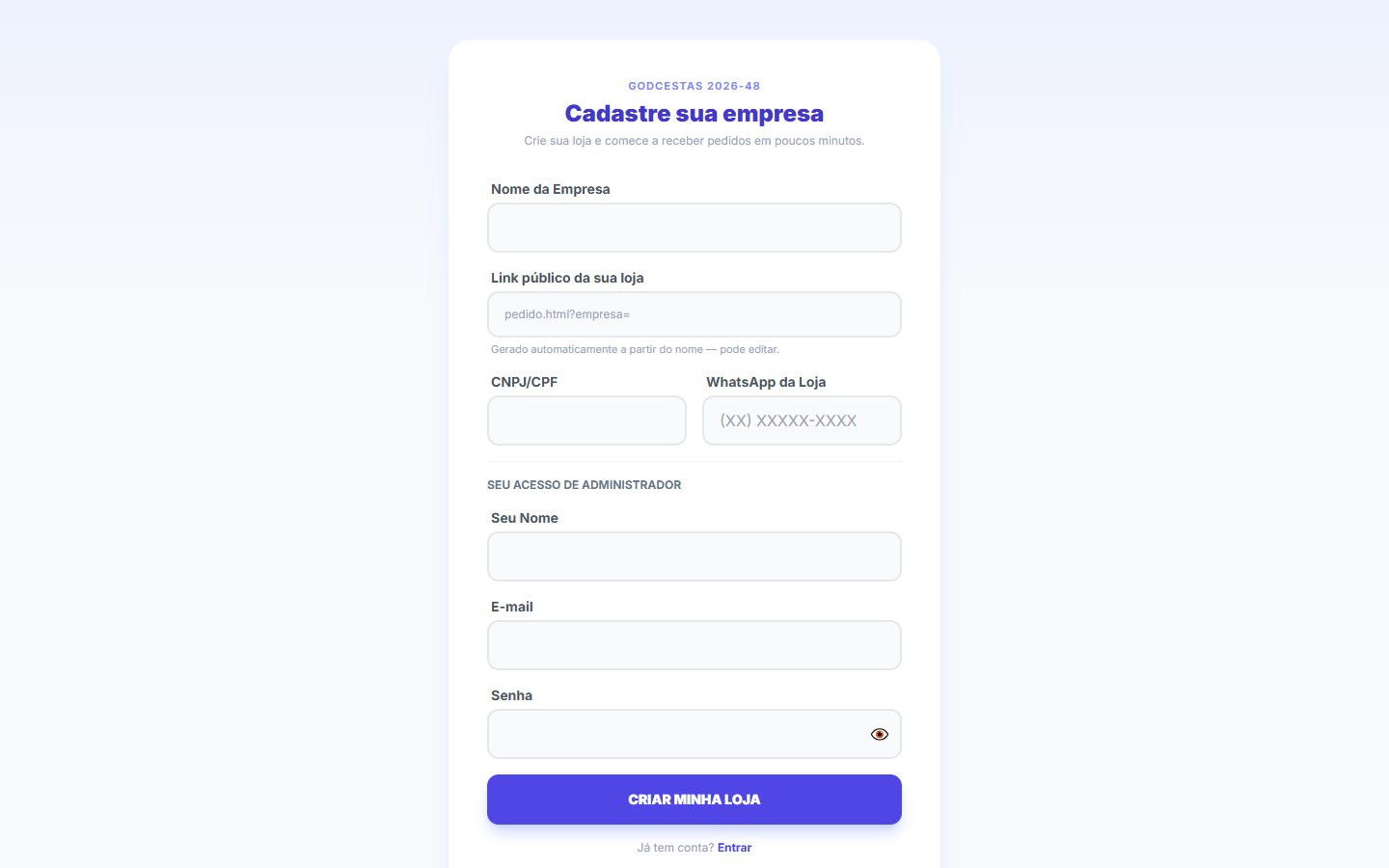
Tela de cadastro - cria a loja e o primeiro usuário administrador.
- O link público da sua loja (o que você compartilha com clientes) é gerado a partir do nome, mas pode ser editado antes de criar a conta.
- Se o Supabase do projeto exigir confirmação de e-mail, você recebe um e-mail para confirmar antes de conseguir entrar pela primeira vez.
2. Login
A porta de entrada do painel (login.html). Cada usuário da sua empresa tem seu próprio e-mail e senha, e só enxerga os dados da própria empresa.
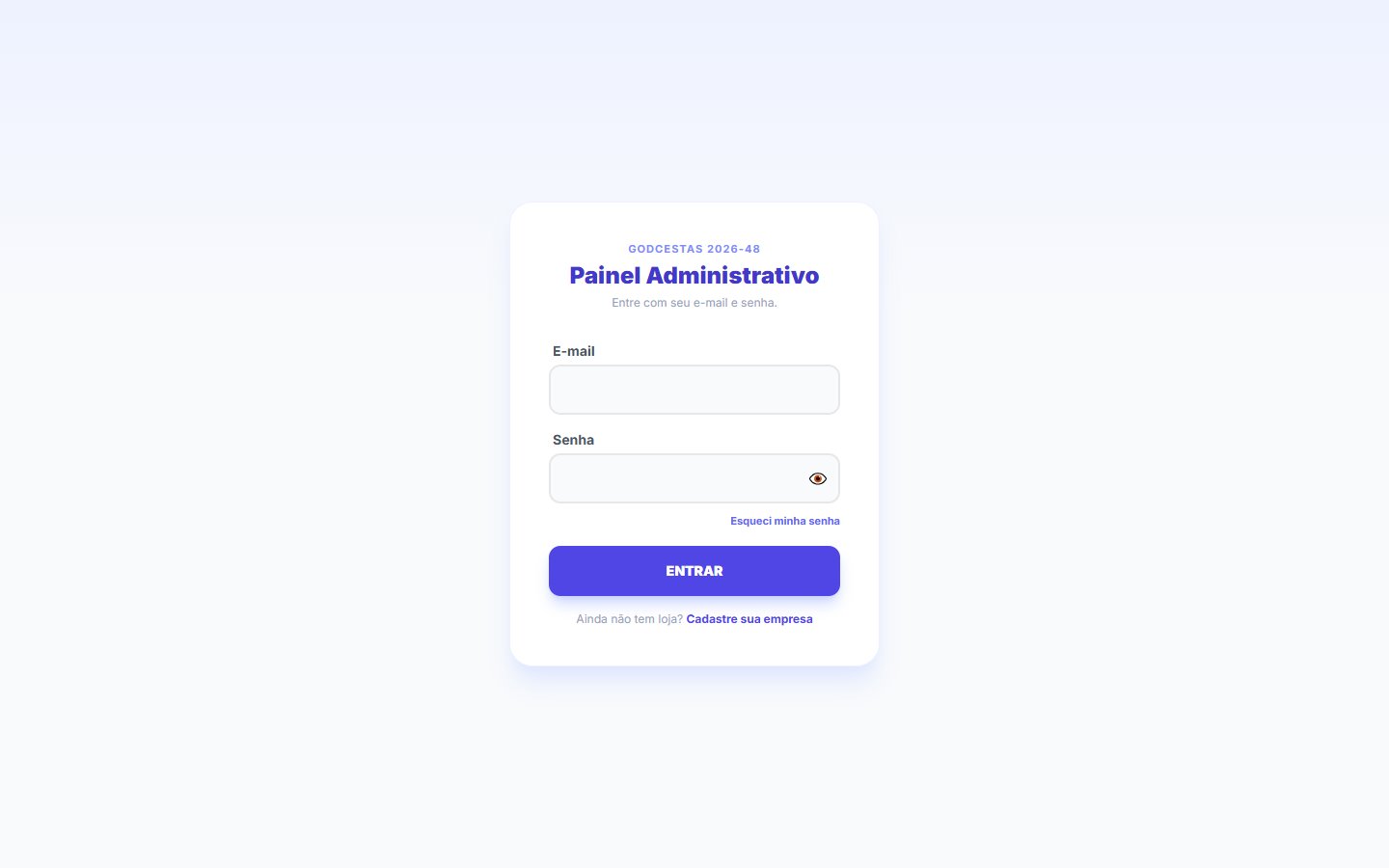
Tela de login do painel.
3. Visão Geral
É a tela inicial do painel: resumo do dia a dia com pedidos pendentes, entregues e cancelados, entregas agendadas pra hoje, gráfico dos últimos 7 dias, produtos mais vendidos e a grade de Acesso Rápido pras outras telas.
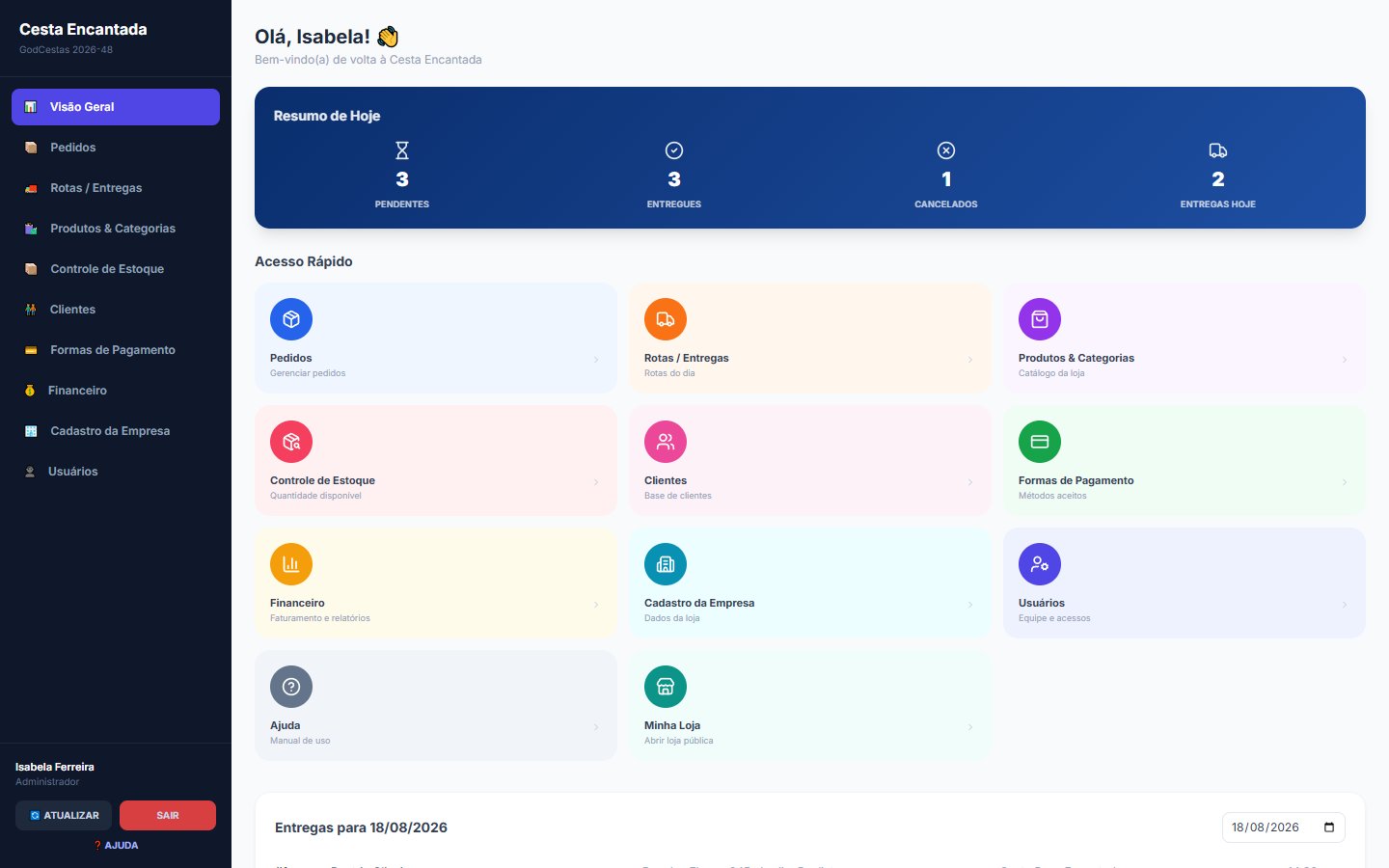
Visão Geral - resumo do dia e Acesso Rápido.
- O faturamento pode ser ocultado com o ícone de olho (útil quando alguém está olhando a tela por cima do ombro).
- O card Minha Loja, no Acesso Rápido, abre em uma nova aba o link público da sua loja - o mesmo que você compartilha com clientes.
- O card Configuração Loja (só administradores) reúne o formulário do cliente, a regra de horário de entrega, a aparência da loja e o link de divulgação - veja a seção 12.
- Troque a data no topo pra ver as entregas agendadas de outro dia.
4. Pedidos
Lista de todos os pedidos recebidos pela sua loja pública (ou cadastrados manualmente pelo botão + Novo Pedido). A visualização padrão é em Cards, com foto do produto, endereço e brindes de cada pedido.
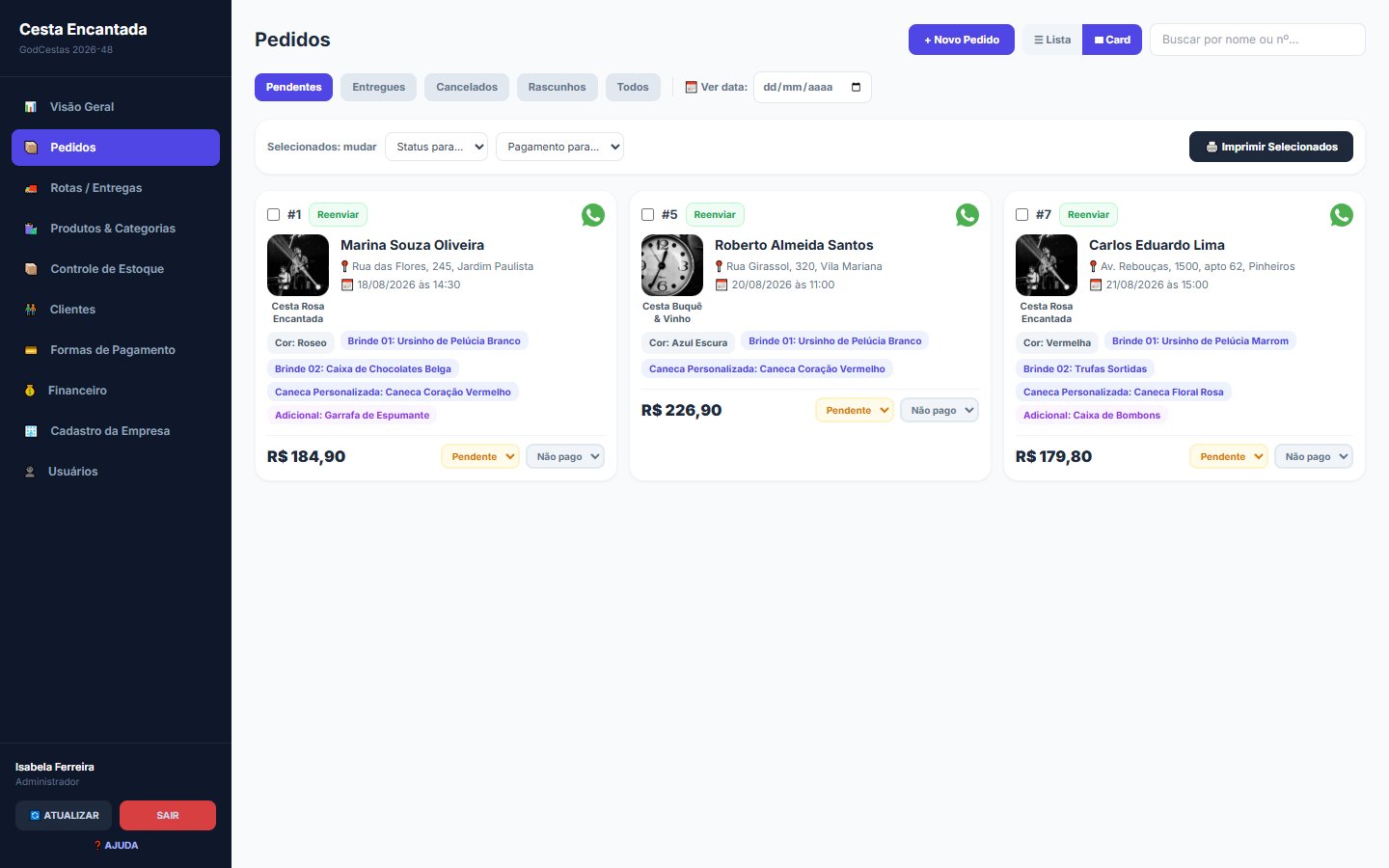
Pedidos em Cards - filtros por status, busca e ações rápidas.
- Filtre por Pendentes, Entregues, Cancelados, Rascunhos ou Todos, e ainda por data de entrega ou busca por nome/número.
- Passe o mouse sobre o nome do Brinde 1, Brinde 2, Brinde 3 ou Adicional de um pedido pra ver uma miniatura da foto cadastrada.
- O botão Reenviar monta de novo a mensagem completa do pedido e abre no WhatsApp do cliente - útil se a mensagem original se perdeu ou o cliente pede de novo.
- Edite qualquer campo do pedido (endereço, entrega, status, pagamento, rota, motorista) clicando no card, ou mude status/pagamento de vários pedidos de uma vez com a seleção em lote.
- Imprima o pedido (via Empresa + via Cliente) pra levar na entrega. Ao marcar como Entregue, o sistema abre automaticamente uma mensagem de WhatsApp de agradecimento pro cliente.
- O filtro Rascunhos mostra pedidos que o cliente começou a preencher no formulário público mas não terminou - eles não afetam estoque, limite de entregas nem financeiro, e desaparecem sozinhos quando o cliente conclui o pedido de verdade.
5. Rotas / Entregas
Disponível nos planos Plus. Organize os pedidos do dia por rota de entrega.
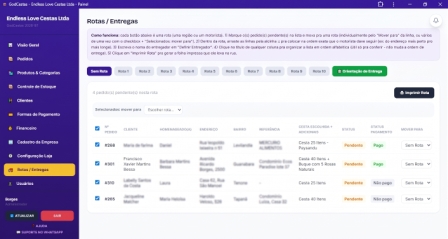
Rotas - pedidos agrupados por rota, prontos pra imprimir.
- Mova pedidos entre rotas pelo seletor de cada linha.
- Imprima a folha de rota, com endereço e produto de cada parada, pra entregar ao motorista.
- O número de rotas disponíveis é configurado em Cadastro da Empresa.
6. Produtos & Categorias
A tela tem dois botões no topo: Produtos (seus itens à venda no catálogo) e Brindes & Adicionais (categorias do tipo Adicional pago, Brinde 1, Brinde 2 ou Brinde 3, que ficam separadas pra não poluir a lista de produtos).
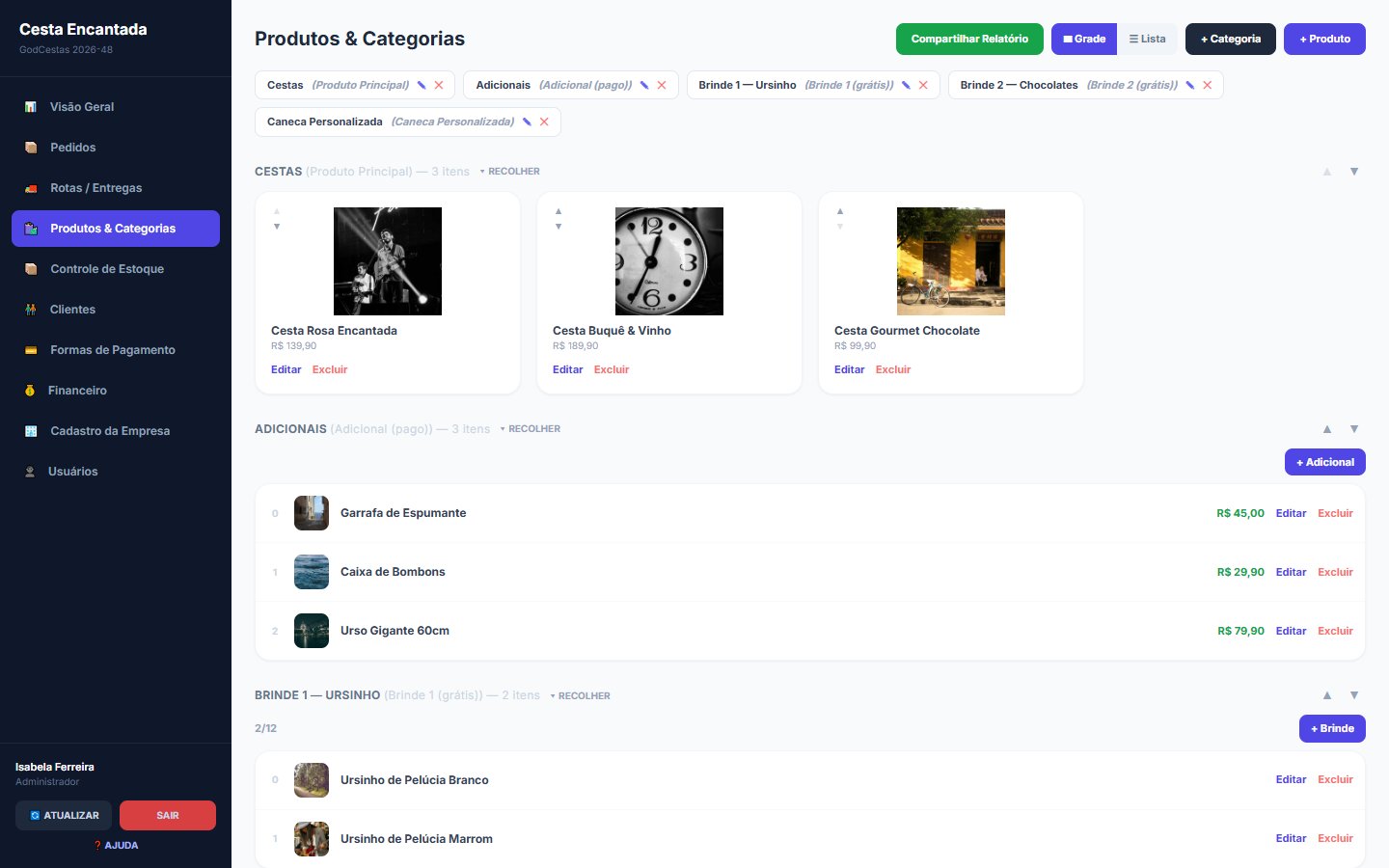
Produtos & Categorias - cadastro completo do catálogo.
- Cadastro guiado em passos: ao clicar em "+ Produto" ou "Editar", o formulário abre em passos curtos (nome, fotos, descrição, preços, extras, brindes, pagamento e revisão final) - cada campo tem uma frase explicando pra que ele serve, sem precisar decorar nada.
- Fotos: escolha até 8 no plano Plus (até 4 no plano Básico) de uma vez no seletor do seu celular ou computador. A primeira é a capa (a que aparece no card do catálogo) - reordene arrastando ou pelas setinhas ◀▶, e remova com o ✕.
- Loja sem nenhum produto ainda mostra um botão bem visível de "+ Cadastrar primeiro produto".
- Cada produto tem limite de estoque (fica "esgotado" automaticamente ao vender a quantidade limite) e um preço diferente pra cada forma de pagamento cadastrada.
- Marque "cor de decoração restrita" pra produtos especiais que não podem usar todas as cores.
- Brinde 3 (grátis ou pago): funciona pra qualquer brinde especial, não só caneca - o nome que o cliente vê é o nome da categoria "Brinde 3" que você cadastrar (ex: Caneca Personalizada, Vela Aromática, Squeeze...). Marque "Já inclui [nome do brinde] (grátis)" no produto se a cesta já vem com ele incluso. Se desmarcar, aparece um campo pra definir o valor de adicioná-lo - nesse caso, o cliente vê a pergunta "Deseja adicionar [nome do brinde]?" no formulário de pedido, com o valor exibido, e escolhe Sim ou Não.
- Na tela de Brindes & Adicionais, clique na foto de um Brinde 1, Brinde 2 ou Brinde 3 cadastrado pra abrir uma janela ampliando a imagem.
- Use o botão Compartilhar Relatório (na tela de Produtos) pra enviar pelo WhatsApp uma lista completa e atualizada de todo o catálogo (categorias, produtos, preços e status ativo/inativo) - útil pra compartilhar com a equipe ou fornecedores.
- Categorias, brindes e adicionais têm um campo Ordem - define a posição em que aparecem no formulário do cliente. As setinhas ▲▼ reordenam categorias do mesmo tipo entre si.
7. Controle de Estoque
Mostra a quantidade disponível de cada produto. O estoque desconta sozinho a cada pedido confirmado e volta automaticamente se o pedido for cancelado (pedidos em Rascunho nunca mexem no estoque).
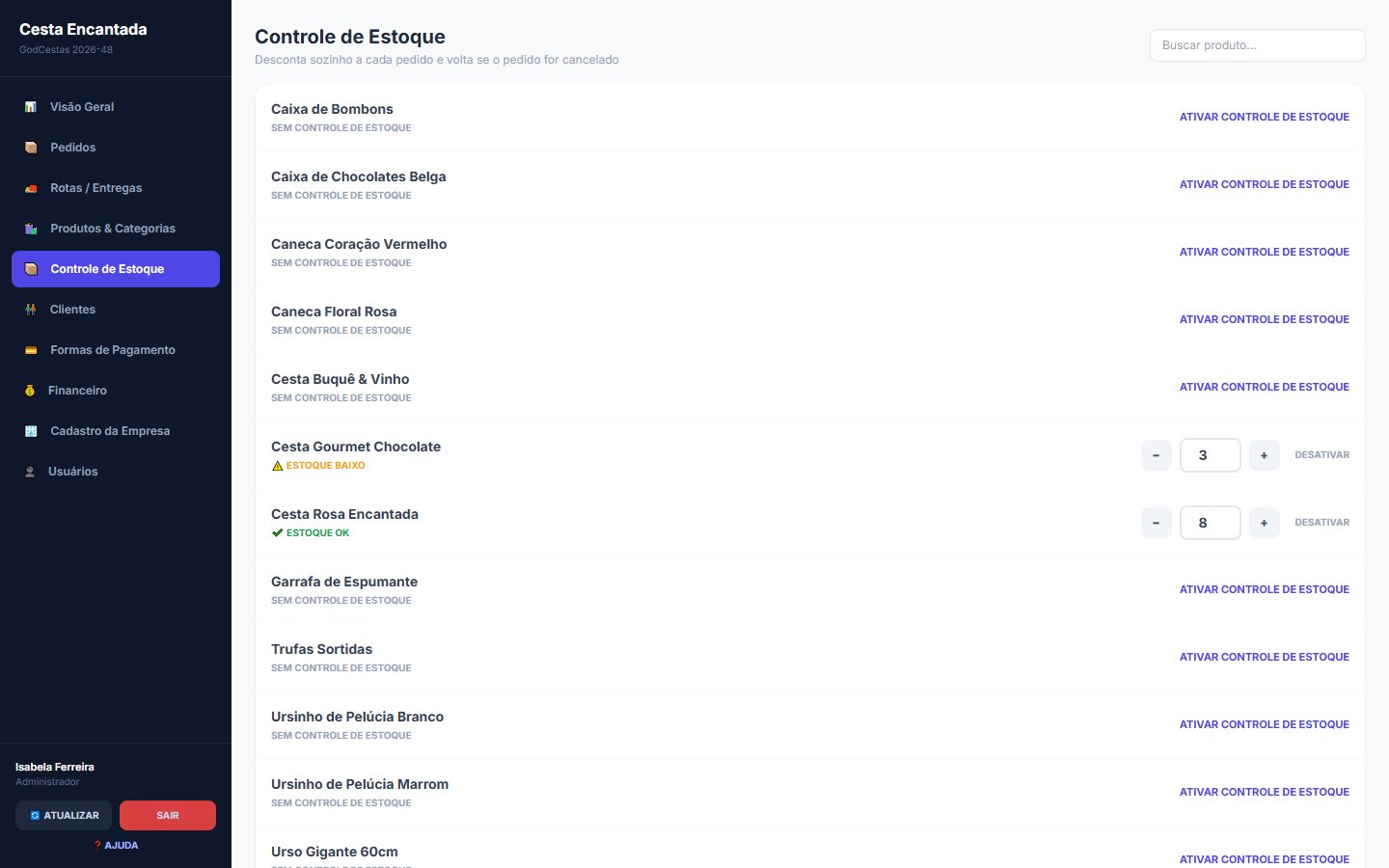
Controle de Estoque - quantidade disponível por produto.
Use a busca pra achar rápido um produto específico. Produtos sem limite de estoque cadastrado aparecem como "sem controle" e nunca ficam esgotados sozinhos.
8. Clientes
Toda vez que alguém faz um pedido pela loja pública, um cadastro de cliente é criado (ou atualizado, se o WhatsApp já existir) automaticamente.
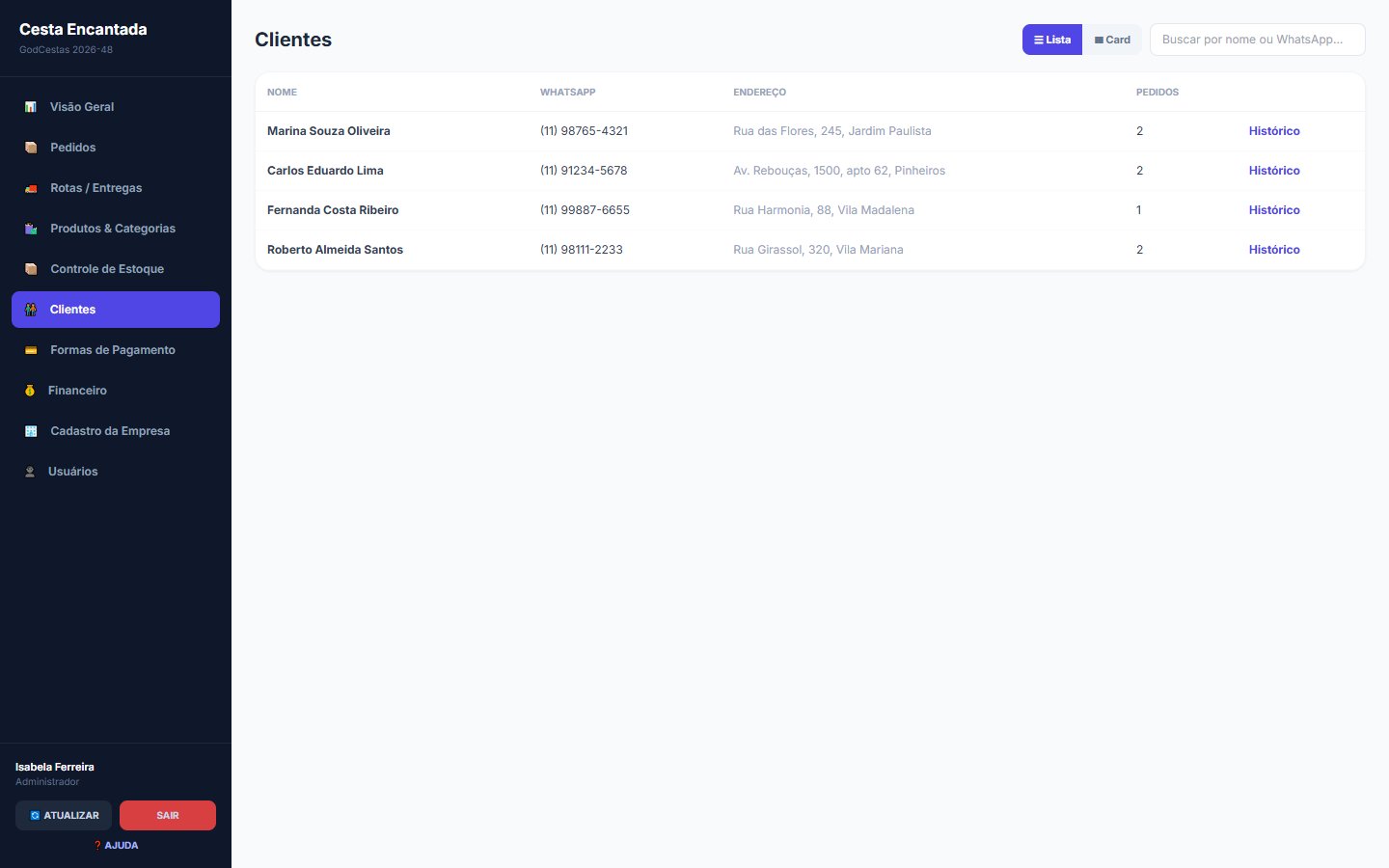
Clientes - base de contatos com histórico de pedidos.
Clique em um cliente pra ver o histórico completo de pedidos dele - bom pra identificar clientes recorrentes e datas importantes que se repetem ano a ano.
9. Formas de Pagamento
Cadastre quantas formas de pagamento quiser (Pix, Cartão, Dinheiro...). Cada produto tem um preço próprio por forma de pagamento, definido na tela de Produtos.
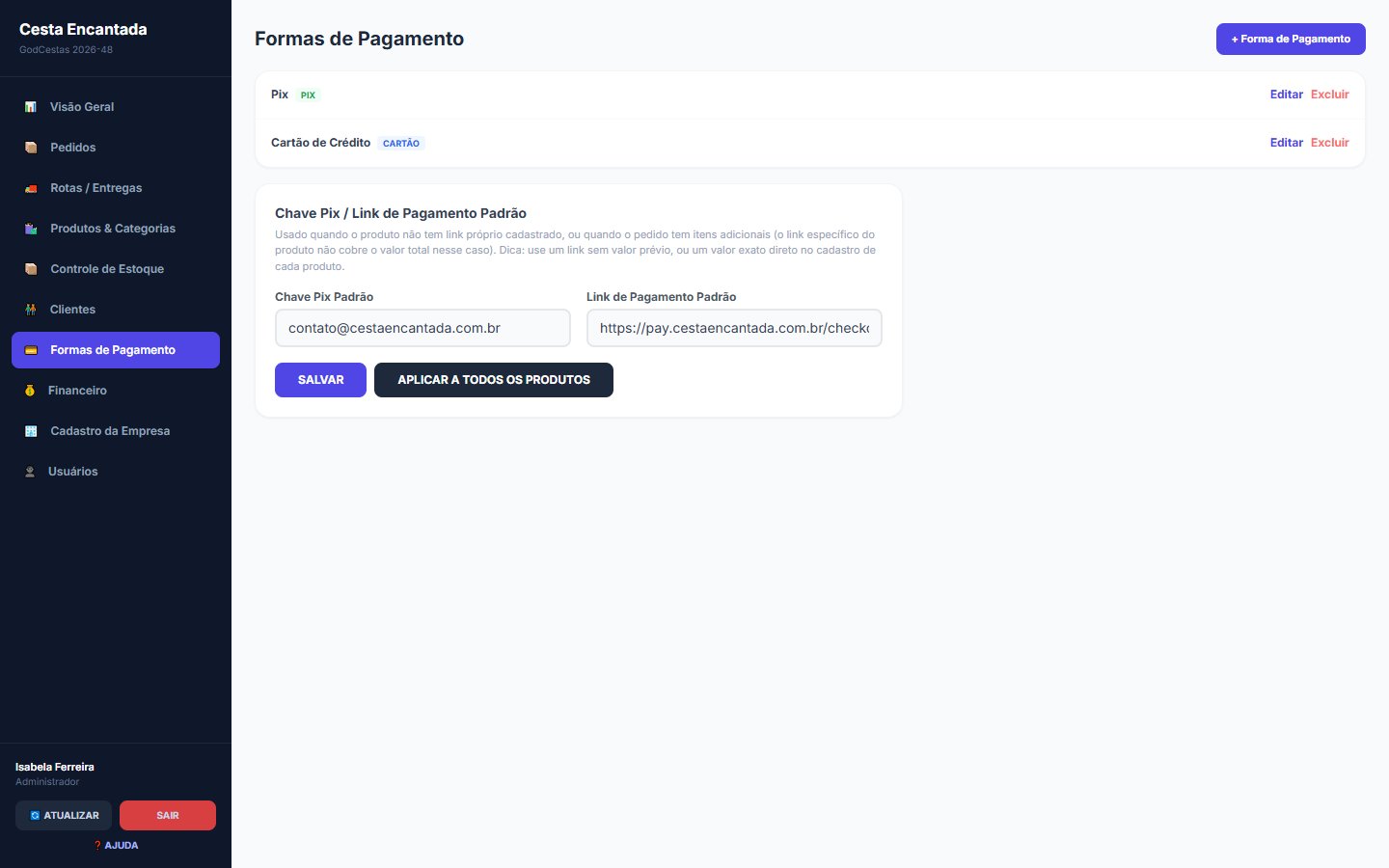
Formas de Pagamento - chave Pix e link de cartão padrão da loja.
9.1. Receber pelo Mercado Pago (pagamento online)
Conecte a conta Mercado Pago da sua loja e o cliente paga o pedido online (Pix, cartão ou boleto) na hora, sem precisar mandar comprovante. O dinheiro cai 100% na sua conta do Mercado Pago - o GodCestas não fica com nada. É opcional: se você não conectar, o pedido continua funcionando com a chave Pix / link no WhatsApp de sempre.
Passo a passo pra conectar
Tenha uma conta no Mercado Pago (mercadopago.com.br) no CNPJ/CPF da sua loja. Se ainda não tem, crie e conclua a verificação da conta - o Mercado Pago só libera as credenciais depois que a conta está confirmada.
No painel do GodCestas, vá em Formas de Pagamento e clique em Abrir painel do Mercado Pago (ou acesse mercadopago.com.br/developers/panel/app) e faça login com a conta da loja.
Clique em Criar aplicação. Dê um nome qualquer (ex: GodCestas), e quando perguntarem o tipo de integração escolha Pagamentos online / Checkout Pro. Salve.
Dentro da aplicação criada, abra Credenciais de produção e copie o campo Access Token (começa com APP_USR-). É um código longo - copie ele inteiro.
Volte ao GodCestas, em Formas de Pagamento → Receber pagamento pelo Mercado Pago, cole o Access Token no campo e clique em Conectar. Se aparecer ✅ Mercado Pago conectado, está pronto.
TEST- ou ficam numa aba "Credenciais de teste") não cobram de verdade e o GodCestas recusa. Se o Mercado Pago não mostrar as credenciais de produção, é porque a conta ainda precisa de algum dado ou verificação - complete o que ele pedir e volte.Como fica pro cliente
- Ao finalizar o pedido, além do botão de WhatsApp aparece o botão 💳 Pagar agora, que leva pra tela do Mercado Pago (Pix, cartão ou boleto).
- O mesmo botão fica disponível na página Ver / Acompanhar pedido (o link
/p/códigoque vai na mensagem), pro cliente pagar depois se não pagou na hora. - Quando o pagamento é aprovado, o pedido no seu painel muda sozinho para PAGO (aba Pedidos) - sem precisar conferir comprovante.
Taxas e recebimento
Quem cobra a taxa de cada venda é o Mercado Pago, com as tarifas normais da sua conta (variam por meio de pagamento e prazo de recebimento). O GodCestas não cobra nada por cima. O dinheiro entra direto na sua conta Mercado Pago - você saca ou usa pelo app deles.
Desconectar
Em Formas de Pagamento, clique em Desconectar. Os pedidos voltam a mostrar só a chave Pix / link no WhatsApp. Você pode reconectar quando quiser colando o Access Token de novo.
10. Financeiro
Relatório de faturamento: total pago, a receber, por forma de pagamento e por período.
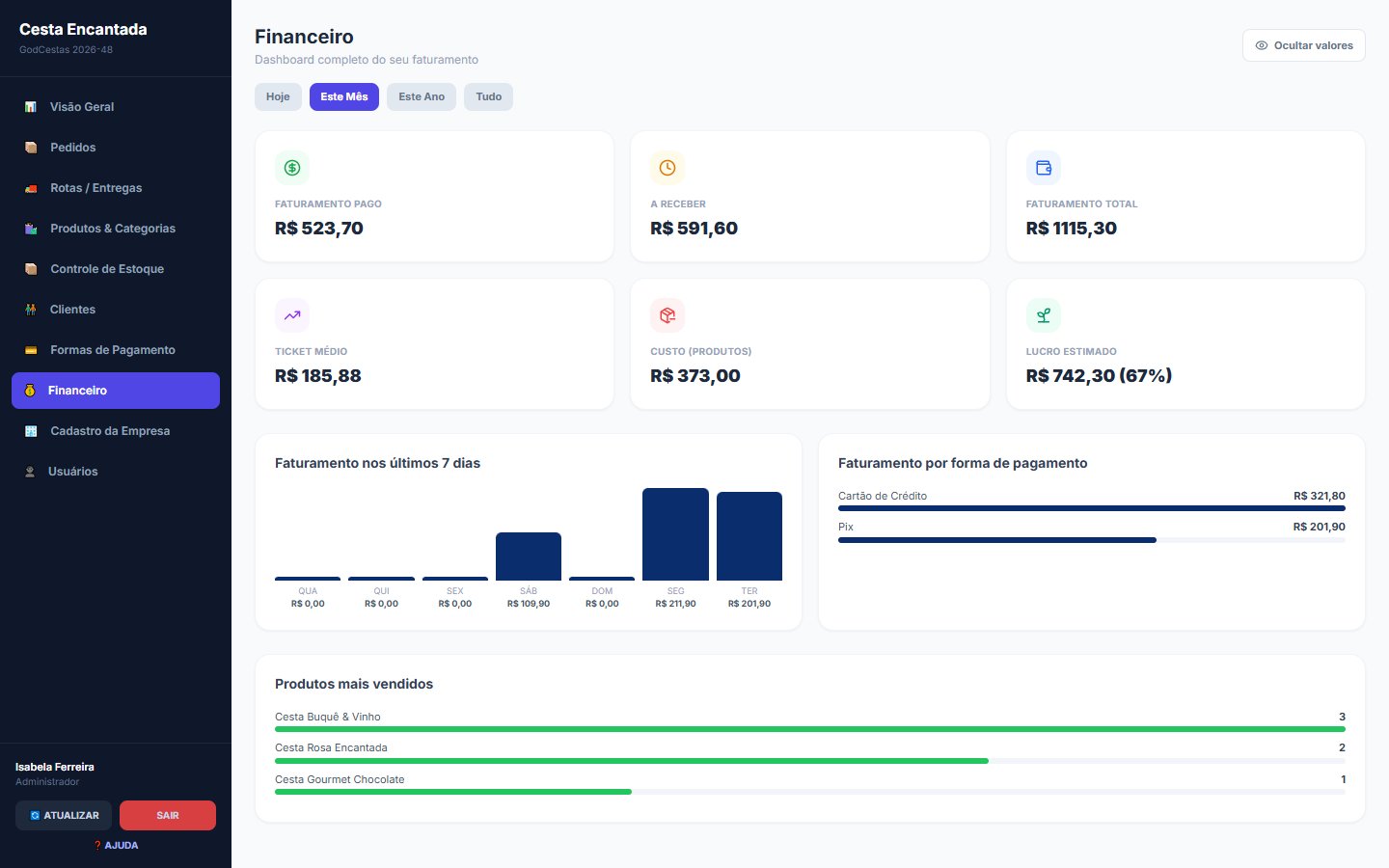
Financeiro - faturamento e relatórios por período.
Pedidos Cancelados e Rascunhos nunca entram nas contas do Financeiro - só pedidos confirmados contam.
11. Cadastro da Empresa
Só administradores acessam esta tela. Aqui ficam os dados cadastrais da loja: nome, CNPJ/CPF, WhatsApp que recebe os pedidos, número de rotas de entrega, texto de boas-vindas do catálogo e logo.
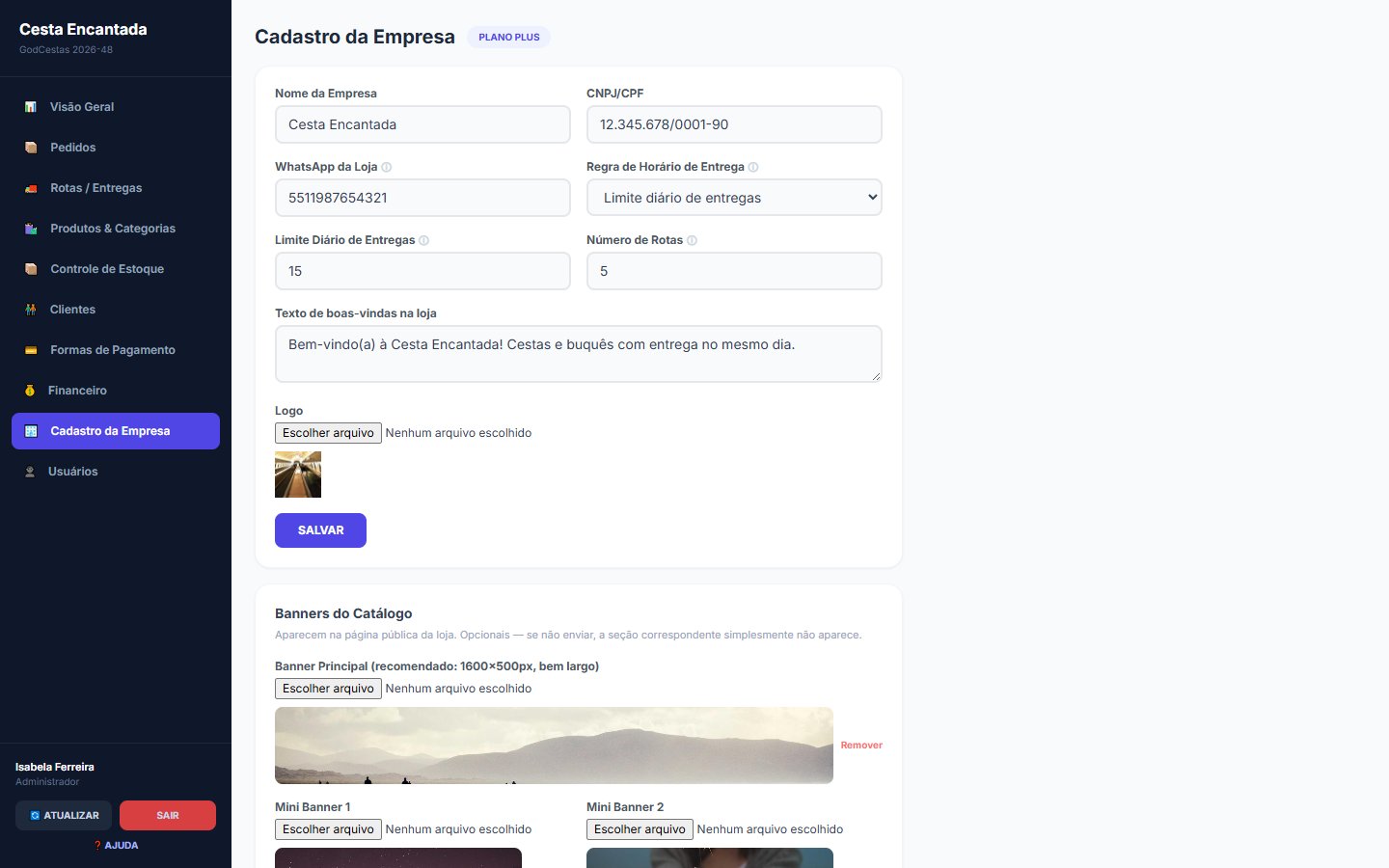
Cadastro da Empresa - dados cadastrais e logo.
12. Configuração Loja
Aba nova (ícone ⚙️), só para administradores e já liberada na Versão Teste. Concentra tudo que muda o comportamento e a cara da sua loja pública. A tela abre num menu com quatro opções - toque na que quer ajustar e depois use o link ← Configuração Loja pra voltar.

Configuração Loja - menu com as quatro áreas de ajuste.
📝 Formulário do cliente
Escolhe quais campos aparecem pro cliente ao fazer o pedido e quais são obrigatórios. Cada linha tem duas caixinhas: Mostrar (o campo aparece no formulário) e Obrigatório (o cliente não avança sem preencher). Desmarcar "Mostrar" desliga o "Obrigatório" junto.

Formulário do cliente - liga/desliga cada campo e define se é obrigatório.
- Sempre pedidos (não dá pra desligar): nome do cliente, WhatsApp do cliente, endereço de entrega, data de entrega e produto.
- Configuráveis: e-mail do cliente; nome, vínculo/relação e WhatsApp do homenageado(a); "é aniversário?"; bairro; CEP; ponto de referência; horário de entrega; mensagem do cartão; cor da decoração.
- Loja que nunca mexeu aqui já começa com um padrão sensato (os campos principais ligados e obrigatórios, os acessórios ligados e opcionais).
- O efeito é imediato na loja pública depois de Salvar: campos desligados somem do formulário e deixam de ser cobrados.
🕒 Horário de entrega
Define como o cliente escolhe o horário de entrega. São quatro regras:

Horário de entrega - a regra e, no modo de faixas fixas, os até 5 horários.
- Livre: o cliente digita qualquer horário.
- Limite diário de entregas: o campo "Limite Diário de Entregas" vale aqui - ao atingir o número de pedidos no dia, a loja bloqueia novos pedidos pra aquela data ("dia lotado").
- Equipe define depois: o cliente não escolhe horário; aparece um aviso de que a equipe vai combinar com ele.
- Faixas de horário fixas (até 5) - novidade: você cadastra até 5 horários fixos (ex: 09:00, 11:00, 14:00, 16:00, 18:00). No formulário, o cliente escolhe uma dessas faixas numa lista. Cada faixa aceita só 1 pedido por dia: assim que alguém reserva um horário, ele aparece como "ocupado" e some pros próximos clientes daquele dia. Se todas as faixas do dia estiverem ocupadas, a data fica bloqueada e o cliente escolhe outro dia. Deixe em branco as faixas que não usar.
🎨 Aparência
- Cor do Tema: cor principal da loja pública (botões, cabeçalho, destaques).
- Vitrine / layout da loja: Clássico, Moderno ou WhatsApp - muda como os produtos aparecem no catálogo.
- Banners do Catálogo: banner principal (largo, ~1600×500px) e dois mini banners, todos opcionais e com link ao clicar. Se não enviar, a seção não aparece.
- Animações da Loja: liga/desliga a transição entre as telas do pedido e o carrossel automático de fotos dos produtos.
🔗 Link e divulgação
- Link público da sua loja (
/l/seu-slug), com botões pra abrir e copiar - o mesmo link do card "Minha Loja" na Visão Geral. - Redes Sociais: links de Instagram, Facebook e TikTok que aparecem na loja pública.
13. Usuários
Só administradores acessam esta tela.
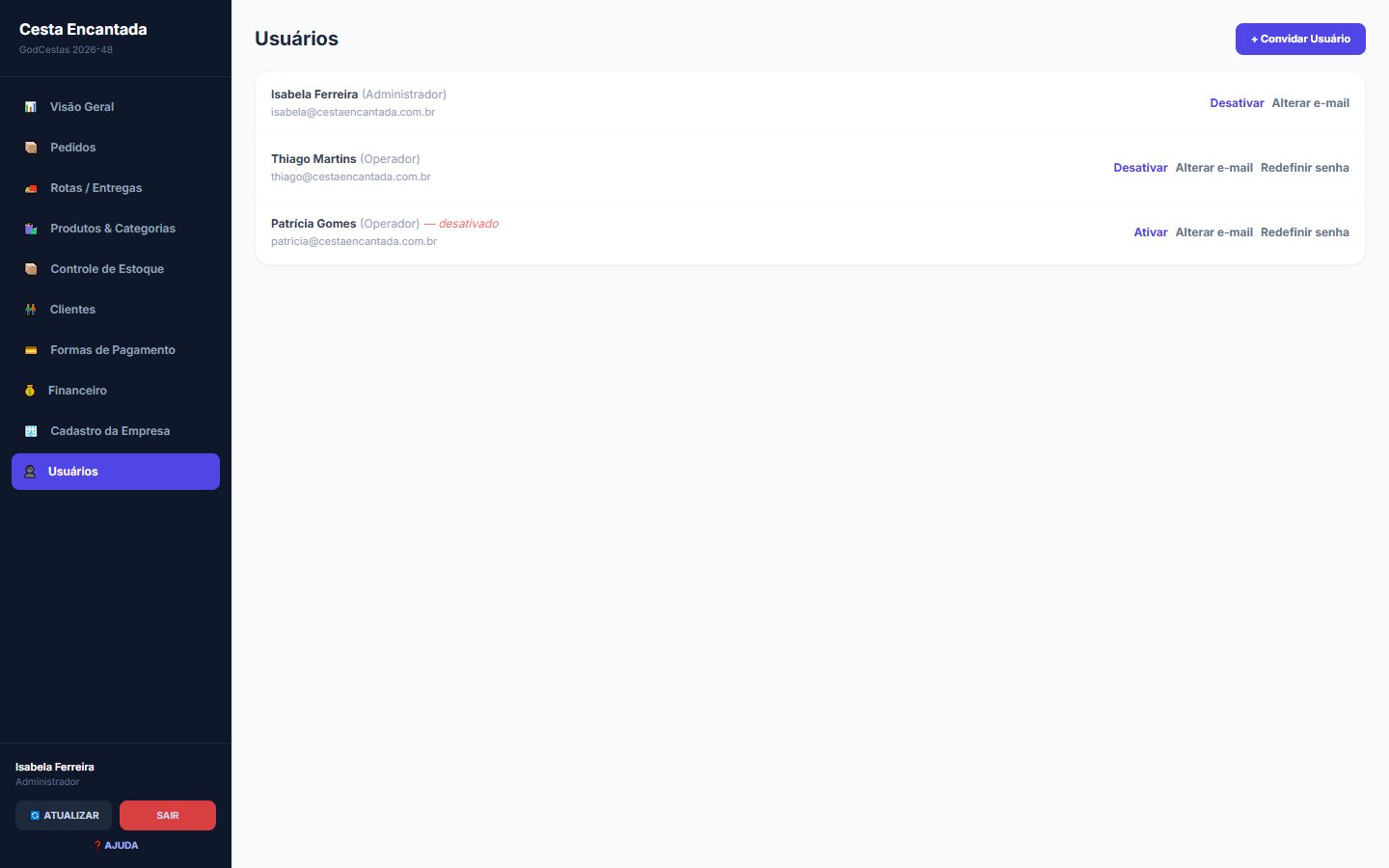
Usuários - equipe e acessos ao painel.
Convide novos usuários por e-mail (eles recebem uma mensagem pra criar a senha), escolha o papel (Administrador ou Operador) e ative/desative acessos quando alguém sair da equipe.
14. Formulário do Cliente (link público)
A tela que seus clientes preenchem pra fazer o pedido, em 4 passos. Cada empresa tem seu próprio link (/l/seu-slug), disponível na Visão Geral (card "Minha Loja") e em Configuração Loja → Link e divulgação.
Dados do cliente e do homenageado (a pessoa que vai receber o presente).
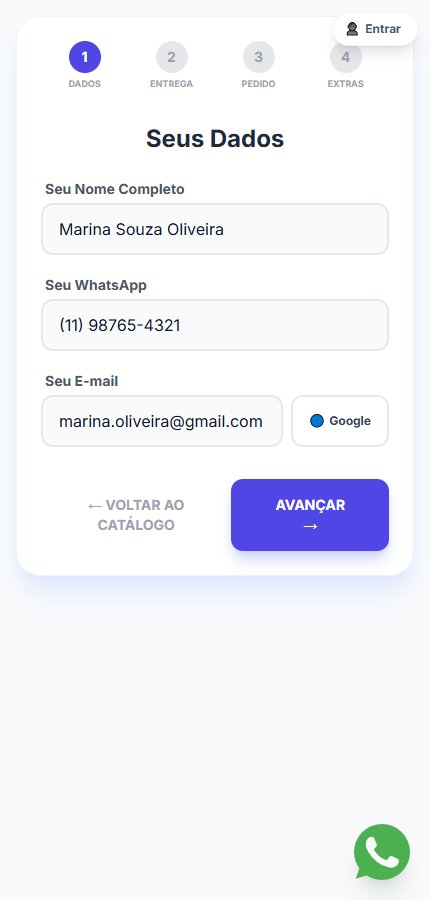
Passo 1 - dados do cliente e do homenageado.
Endereço e data/horário de entrega, conforme a regra configurada pela loja: campo livre, aviso de "equipe combina depois" ou uma lista de faixas de horário fixas (onde as faixas já reservadas naquele dia aparecem como "ocupado").
Escolha do produto e dos brindes inclusos. Cada foto de brinde tem um botão de lupa (🔍) pra ampliar a imagem antes de escolher.
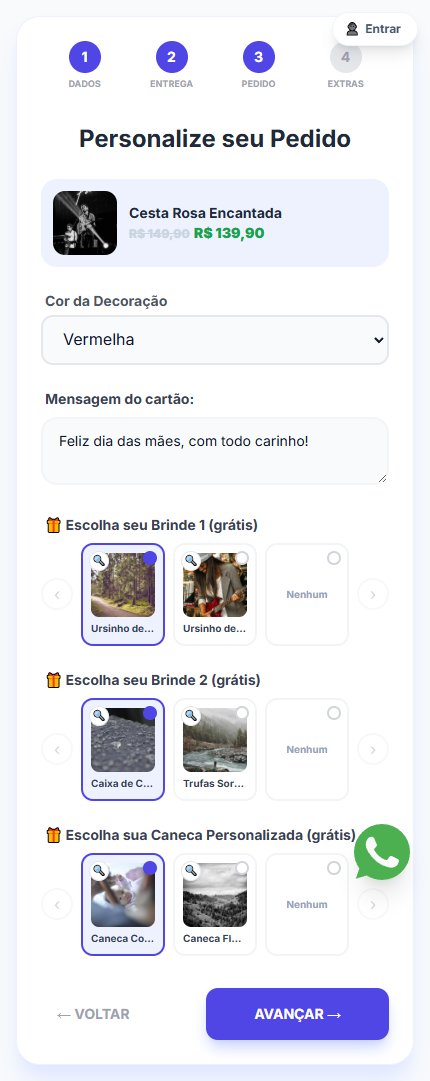
Passo 3 - escolha do produto, Brinde 1 e Brinde 2.
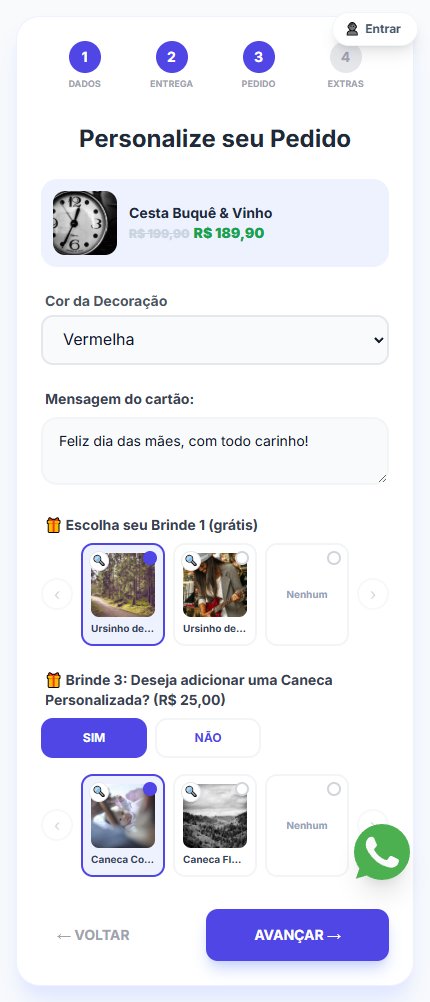
Passo 3 - upsell pago de Brinde 3 (exemplo: Caneca Personalizada) respondido com "Sim".
Itens adicionais, forma de pagamento e resumo final com o valor total.
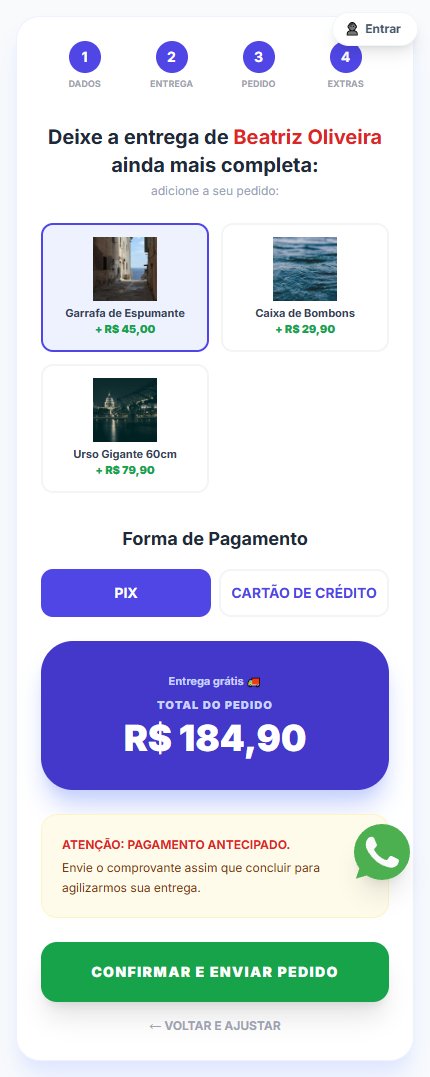
Passo 4 - adicionais, pagamento e resumo do pedido.
- A cada passo avançado, o sistema salva um rascunho automático do que já foi preenchido - mesmo que o cliente feche a página sem terminar, você consegue ver no painel (Pedidos → filtro Rascunhos) e retomar contato.
- Ao confirmar, o pedido vira um pedido de verdade (o rascunho é apagado), e o cliente é levado direto pro WhatsApp da sua empresa, com uma mensagem já pronta contendo todos os dados.